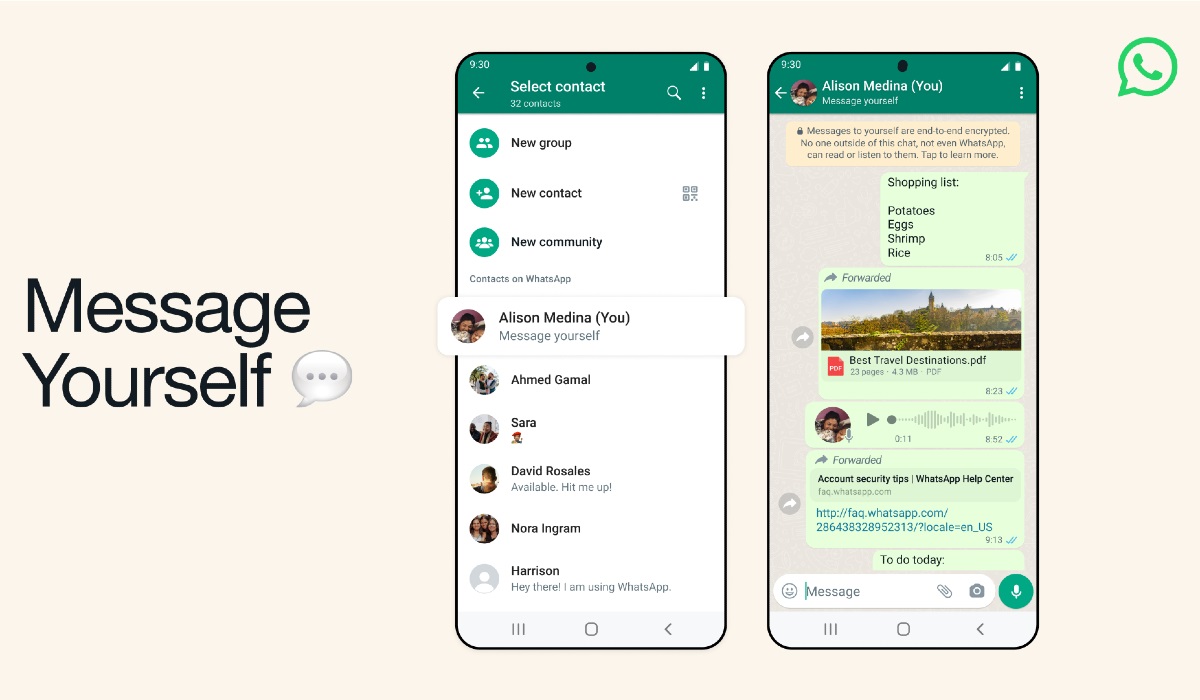
从聊天列表到扫码界面的完整路径
想用WhatsApp扫描二维码却找不到入口?其实操作比想象中简单。在Android设备上,打开应用后直接点击右上角三点菜单,选择"扫一扫"即可启动摄像头。iOS用户则需要先切换到"对话"标签页,点击顶部导航栏的"扫描"图标(部分版本显示为相机图标)。不少初次使用的用户会误以为需要先进入某个聊天窗口,实际上主界面就藏着快捷入口。
不同设备的细微差别
Android和iOS的界面布局存在明显差异:
- Android版通常在右上角采用垂直三点菜单
- iOS版习惯将功能入口放在底部导航栏或顶部标题栏
- 部分旧版本Android客户端需要先点击"新建聊天"才能看到扫描选项
如果按常规操作没找到,可以尝试下拉聊天列表刷新界面,新版WhatsApp可能会在顶部临时出现扫描入口。
什么时候会用到这个功能?
扫一扫不仅是添加好友的工具。实际场景中,很多人用它快速加入群组(扫描群邀请二维码)、验证商家账号(扫描商业账户认证码),或是登录网页版(扫描电脑屏幕上的动态二维码)。遇到带WhatsApp图标的宣传海报、商品包装时,这个功能就能派上大用场。
扫不出来的常见原因
当摄像头无法识别二维码时,先检查这些基础项:摄像头权限是否开启、镜头是否清洁、环境光线是否充足。部分用户反映扫描企业二维码时会出现卡顿,这通常是因为二维码尺寸过小或印刷模糊。遇到这种情况,可以尝试将手机与二维码的距离调整到15-30厘米,保持手机平行于二维码平面。
安全扫描的注意事项
虽然扫码很方便,但要注意:
- 不要扫描来源不明的二维码,特别是要求跳转外部网站的
- 公共场所的二维码最好确认后再扫,曾有伪造商家二维码的诈骗案例
- 扫描后若出现异常权限请求,建议立即终止操作
功能失效时的备用方案
如果扫一扫功能完全无法启动,可以尝试用系统相机拍照后通过图片识别功能读取二维码(部分手机支持长按图片识别)。另一种方法是直接输入二维码下方的数字编号,很多WhatsApp二维码都附带这组备用验证码。实在不行就卸载重装,但记得提前备份聊天记录。
最后提醒,某些特别老的机型(如Android 4.0以下系统)可能根本不支持该功能。如果反复尝试都失败,或许该考虑换设备了。