火狐浏览器官网首页入口设置完全指南
在当今互联网时代,快速访问常用网站已成为提高工作效率的关键。火狐浏览器作为全球最受欢迎的开源浏览器之一,其官网首页入口设置对用户体验至关重要。本文将详细介绍火狐浏览器官网首页入口设置的各种方法,帮助您打造个性化的浏览体验。
火狐浏览器首页设置的基本方法
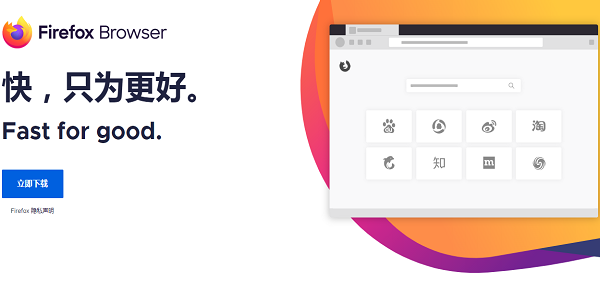
火狐浏览器官网首页入口设置非常简单。首先打开浏览器,点击右上角菜单按钮,选择"选项"或"首选项"。在"主页"选项中,您可以输入火狐官网的网址:www.firefox.com.cn。此外,您还可以将当前打开的网页设置为首页,或选择显示空白页。这个设置将确保每次打开浏览器时都能快速访问火狐官网首页。
自定义火狐浏览器新标签页设置
除了传统的首页设置外,火狐浏览器还提供了丰富的新标签页定制功能。在新标签页中,您可以固定常用网站,包括火狐官网页入口。通过右键点击新标签页中的网站图标,选择"固定网站",即可将火狐官网永久保留在显眼位置。这种设置方式特别适合需要频繁访问官网获取最新版本和资讯的用户。
使用书签栏快速访问官网
书签栏是设置火狐浏览器官网首页入口的另一个有效方法。访问火狐官网后,只需点击地址栏旁的星形图标,选择"添加到书签工具栏"即可。您还可以通过拖拽调整书签位置,将火狐官网入口放在最显眼的地方。对于深度用户,建议创建书签文件夹,将火狐相关资源集中管理,包括官网、帮助文档和社区论坛等。
高级用户的首选项配置
对于追求极致效率的高级用户,火狐浏览器提供了更深入的首选项配置。在地址栏输入"about:preferences"进入详细设置页面,在"主页"部分不仅可以设置单个网址,还能配置多个主页标签。这意味着您可以同时设置火狐官网首页入口和其他常用网站,实现一键多开功能。此外,通过about:config页面,技术用户还可以进一步自定义浏览器启动行为。
移动端火狐浏览器首页设置
移动设备上的火狐浏览器官网首页入口设置同样重要。在Android或iOS版火狐浏览器中,点击菜单按钮进入设置,选择"主页"选项即可进行配置。移动版支持将火狐官网设置为首页,同时还提供"收藏网站"功能,可将官网快捷方式添加到手机桌面,实现真正的"一键直达"。这种设置特别适合移动办公场景下的快速访问需求。
同步设置跨设备使用
火狐浏览器的同步功能可以让您的首页设置在不同设备间保持统一。注册并登录Firefox账户后,您的首页设置、书签和其他偏好将自动同步到所有登录设备。这意味着无论您使用台式机、笔记本还是手机,都能获得一致的火狐浏览器官网首页入口体验。同步功能不仅方便,还能确保您在任何设备上都能快速找到官网入口。
通过以上多种方法,您可以轻松完成火狐浏览器官网首页入口设置。无论是基础的首选项设置,还是高级的个性化配置,火狐浏览器都提供了丰富的选择。合理设置首页不仅能提升浏览效率,还能确保您及时获取火狐浏览器的最新动态和更新信息。立即尝试这些设置方法,优化您的浏览体验吧!