火狐游览器电脑版下载安装教程图片大全
火狐游览器作为全球知名的开源浏览器,凭借其出色的隐私保护功能和丰富的扩展生态深受用户喜爱。本文将为您提供详尽的火狐游览器电脑版下载安装教程图片大全,通过图文并茂的方式手把手教您完成整个安装过程。无论您是初次使用还是需要重新安装,这份完整的火狐游览器电脑版下载安装教程图片大全都能帮助您快速上手。让我们立即开始这份实用的火狐游览器电脑版下载安装教程图片大全指南吧。
相关阅读:火狐浏览器手机版官网下载指南
火狐游览器官方下载渠道
在开始下载前,我们首先要找到官方下载渠道。打开搜索引擎输入"火狐浏览器官网",认准mozilla.org官方域名。进入官网后,系统会自动检测您的操作系统类型,为您推荐最适合的电脑版本。这个步骤在火狐游览器电脑版下载安装教程图片大全中至关重要,确保您获取到正版安全的安装程序。官网提供Windows、MacOS、Linux等多个系统版本,完全免费下载。
详细下载步骤解析
进入火狐浏览器官方网站后,您会看到明显的"免费下载"按钮。点击后浏览器将自动开始下载最新版的火狐游览器安装程序。建议将安装文件保存到容易找到的位置,比如桌面或下载文件夹。在火狐游览器电脑版下载安装教程图片大全中,我们特别提醒:下载文件大小约50-60MB,根据网络速度通常需要1-5分钟完成下载。下载完成后,我们就可以进入安装环节。
完整安装流程演示
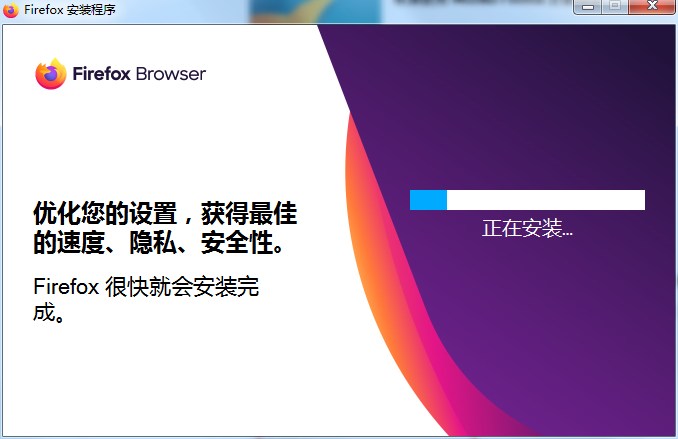
找到刚刚下载的Firefox安装文件,通常名为"Firefox Setup.exe"。双击运行安装程序,会出现用户账户控制提示,点击"是"继续。在火狐游览器电脑版下载安装教程图片大全中,我们建议选择"标准安装"模式,这样浏览器会自动安装在推荐位置。安装过程通常需要2-3分钟,期间您可以看到进度条显示。安装完成后会出现完成界面,这时您可以选择立即启动火狐浏览器。
首次使用设置指南
首次启动火狐浏览器时,系统会引导您进行基本设置。您可以选择将火狐设为默认浏览器,并导入其他浏览器的书签和历史记录。在火狐游览器电脑版下载安装教程图片大全中,我们特别推荐登录Firefox账户,这样可以同步您的书签、密码和设置 across设备。隐私设置方面,建议选择"标准"保护模式,既能保护隐私又不影响网站正常功能。这些初始设置对后续使用体验非常重要。
常见问题与解决方案
在安装过程中可能会遇到一些问题,比如下载中断、安装失败等。根据火狐游览器电脑版下载安装教程图片大全的经验,最常见的问题是安全软件拦截。建议暂时关闭杀毒软件或添加火狐到信任列表。如果安装失败,可以尝试重新下载安装包或使用离线安装版本。网络连接不稳定也是常见原因,确保在网络环境良好的情况下进行下载安装。遇到任何问题都可以访问火狐官方帮助文档寻求解决方案。
浏览器特色功能介绍
安装完成后,您就可以体验火狐浏览器的强大功能了。火狐拥有出色的隐私保护功能,包括增强型跟踪保护、密码管理器和隐私浏览模式。通过火狐游览器电脑版下载安装教程图片大全完成安装后,您还可以访问丰富的扩展商店,安装各种实用插件来增强浏览器功能。多标签页管理、阅读模式和截图工具等都是很实用的内置功能。定期更新可以确保您始终使用最新最安全的版本。
通过这份详细的火狐游览器电脑版下载安装教程图片大全,相信您已经成功安装并开始使用火狐浏览器了。从下载到安装,从初始设置到功能体验,我们提供了完整的指导方案。火狐浏览器不仅安全快速,而且高度可定制,能够满足不同用户的需求。如果您在安装过程中遇到任何问题,建议参考官方文档或社区论坛。希望这份火狐游览器电脑版下载安装教程图片大全能够帮助您获得更好的上网体验。