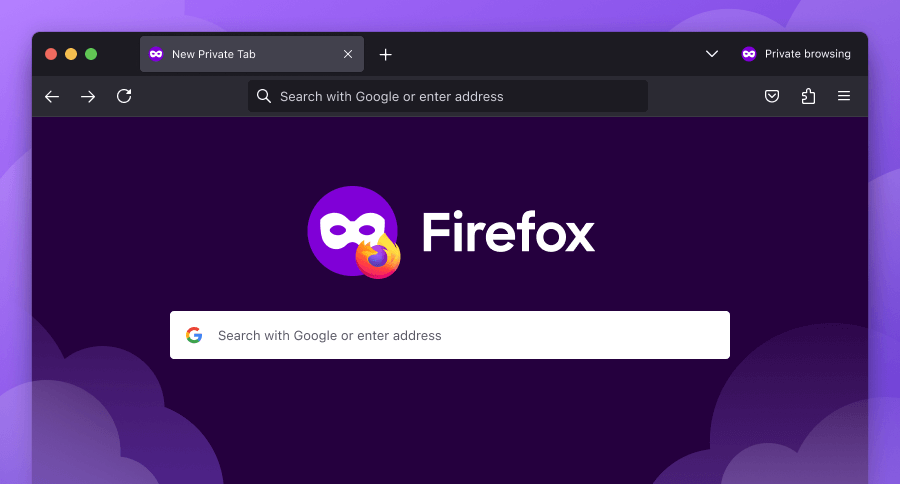
火狐浏览器在电脑怎么下载
火狐浏览器是一款广受欢迎的开源网页浏览器,以其快速、安全和高度可定制性而闻名。许多用户想知道火狐浏览器在电脑怎么下载,本文将提供详细的步骤和技巧,帮助你轻松获取并安装。无论你是初次使用还是重新安装,本指南都将覆盖所有必要信息,确保你获得最佳体验。下面,我们将分步骤解析火狐浏览器在电脑怎么下载的过程,包括系统要求、下载方法和常见问题解答。
相关阅读:火狐浏览器电脑怎么下载不了?完整解决方案
火狐浏览器在电脑怎么下载的系统要求
在开始火狐浏览器在电脑怎么下载之前,首先确认你的电脑是否符合系统要求。火狐浏览器支持Windows、macOS和Linux操作系统。对于Windows用户,需要Windows 7或更高版本;macOS用户需10.12或更新;Linux则兼容大多数发行版。确保你的设备有至少512MB内存和200MB可用磁盘空间,以保证流畅运行。检查这些要求后,你可以避免下载过程中的兼容性问题,顺利安装火狐浏览器。
火狐浏览器在电脑怎么下载的详细步骤
火狐浏览器在电脑怎么下载的过程非常简单。首先,打开你的默认浏览器,访问火狐官方网站(mozilla.org)。在首页,你会看到明显的“下载Firefox”按钮,点击它。系统会自动检测你的操作系统,并提供相应版本。选择“下载”后,文件将保存到你的默认下载文件夹。接下来,找到下载的.exe(Windows)或.dmg(macOS)文件,双击运行安装向导。按照提示完成安装,通常只需几分钟。完成后,你就可以启动火狐浏览器并开始使用了。
火狐浏览器在电脑怎么下载的替代方法
除了官方网站,火狐浏览器在电脑怎么下载还有其他途径。例如,你可以通过软件下载平台如Softonic或CNET获取,但建议优先选择官网以确保安全。另外,一些电脑预装了应用商店,如Microsoft Store(Windows)或Mac App Store,你可以搜索“Firefox”并直接安装。这些方法同样可靠,但官网下载通常提供最新版本和完整功能。无论选择哪种方式,记得在下载后验证文件完整性,以防恶意软件。
火狐浏览器在电脑怎么下载后的初始设置
成功完成火狐浏览器在电脑怎么下载后,进行初始设置能提升使用体验。首次启动时,浏览器会引导你选择默认搜索引擎(如Google或Bing)、导入书签和历史记录从其他浏览器。你还可以登录Firefox账户,同步数据 across 设备。定制主题和扩展也是火狐的一大亮点,访问附加组件页面添加广告拦截器或密码管理器。这些设置步骤简单,但能显著提高浏览效率和安全性,让你充分利用火狐浏览器的优势。
火狐浏览器在电脑怎么下载的常见问题解答
在火狐浏览器在电脑怎么下载过程中,用户可能遇到一些问题。例如,如果下载速度慢,尝试切换网络或使用下载管理器。安装失败可能是由于防病毒软件拦截,暂时禁用后再试。对于旧系统用户,官网可能不提供支持,可考虑下载旧版本火狐。如果浏览器启动缓慢,检查电脑性能或清除缓存。常见问题大多有简单解决方案,访问火狐支持论坛可获得更多帮助。遵循这些提示,你能顺利完成火狐浏览器在电脑怎么下载并享受稳定浏览。
总之,火狐浏览器在电脑怎么下载是一个直观的过程,只需访问官网、下载文件并安装。本文详细介绍了系统要求、步骤、替代方法、设置和问题解答,帮助你高效获取这款优秀浏览器。火狐浏览器以其隐私保护和自定义功能著称,下载后记得探索其丰富特性。如果你遇到困难,参考官方资源或社区支持。开始你的火狐之旅吧,享受更快、更安全的网络体验!